

Trik dibawah ini adalah salah satu trik hacking yang cukup mudah dan paling banyak digemari oleh para pengguna internet (yang jahil tentunya :b,,,),,dengan trik ini kita bisa mengerjai komputer orang lain,mengambil data sampai merusak komputer orang lain dari jarak jauh.
Untuk enjalankannya kita membutuhkan sebuah software.Software yang akan kita gunakan untuk melakukan Hal ini adalah software ProRat. Softwarenya bisa di download
Disini. Saat anda mengekstrak, disitu akan ada 2 File yaitu”remote.exe” dan “penyusup.exe” remote.exe digunakan untuk meremote, dan penyusup.exe dijalankan di Client. Nah, langkahnya adalah, copy kan file penyusup.exe ke komputer yang akan kita kendalikan, lalu double klik, atau klik open. Sebelumnya, matikan dulu antivirus yang ada. Karna Biasanya akan terdeteksi oleh anti virus, maklum Program Hacking kan digolongkan dalam virus. Lalu langkah kedua, lihat IP ADRESS nya, karna ip address akan kita butuhkan saat meremote nanti. Lalu kita pindah ke komputer kita, jalankan Remote.exe maka akan muncul tampilan seperti ini:

PC INFO

Message

Chat

 Tool ini hampir sama dengan message. Hanya saja jika message hanya pesan satu arah. Kalau chat adalah pesan dua arah yang bisa kita gunakan untuk bercakap2 antara Kita dan si user tadi. Disini ada dua jenis chat. Yaitu Normal dan Matrix Chat. Matrix chat adalah chat dengan window box yang memenuhi layar si user. Jadi si user tidak akan bisa melakukan aktifitas apapun kecuali chating dengan anda. Keren bukan. :D
Lalu Normal chat. Yaitu chat dengan window normal jadi si user masih bisa melakukan aktifitasnya jika dy tidak berminat membalas chat dari anda. Meskipun begitu si user tidak bisa menutup windows chat nya. Saya berikan contoh Normal Chat. Misalkan dengan tool message tadi si user masi nekat mengakses web porno. Maka peringatkan saja dengan Normal chat . Berikut Percakapan antara operator warnet dan user nakal. :D (Pelaku diperankan oleh model. Wakakakakak)
Funny Stuff

IExplorer
Control Panel

Shutdown PC

Yaah, apalagi tool ini. Pasti anda tau deh tanpa saya jelasin. Lanjutttt......
Clipboard

Give Damage

Remote Downloader

Printer

Aplication

Windows

Masih sama seperti task manager, jika yang tadi menampilkan prosesnya yang ini menampilkan window apa saja yang dibuka oleh si user.
FTP Manager
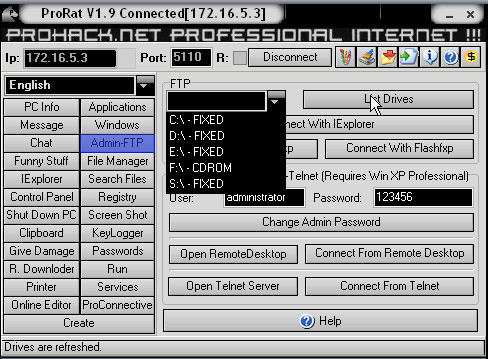
 Yaps sama seperti namanya tool ini berfungsi seperti FTP, atau File Transfer Protokol.
File Manager
 Tool ini berfungsi seperti Explorer, yaitu membuka isi/ file file si user. Anda bisa mengambil /mendownload file milik si user atau mengunggah /mengupload file milik anda ke computer user.
Search Files
 Tentu untuk mencari file. Piih pathnya lalu keywordnya lalu tekan Find. Lanjuttt.....
Registry Editor
 Yaps, dengan tool ini anda bisa mengubah registry di komputer user. Lanjuttt...
Keylogger

Password

Berfungsi untuk melihat password - password yang berhubungan dengan komputer user. Lanjutt....
Run

Anda dapat menjalankan program, script, command prompt , pokoknya lengkap ddeh. :D
Service Manager

Screen Shot
 Nah ini nih, ini buat ngeliat si user lagi ngapain aja dengan komputernya. Ada 2 metode, gampangannya sih kalo metode satu g bisa ya pake metode satunya lagi. Nah lanjut langsung aja ke Webcam Shot ada dua metode juga, pake yang bisa. Nah ntar kalo ga ada webcam nya nanti akan keluar attention seperti ini “There isn’t a WebCam on target system” nah seperti itu. Tapi kalo ada webcamnya maka akan muncul window seperti ini:

SELESAI ddeh. Tutorial ini jangan disalah gunakan yya.! OKe. Boleh copas, tapi inget, sertakan sumbernya. :)
readmore »»
Untuk enjalankannya kita membutuhkan sebuah software.Software yang akan kita gunakan untuk melakukan Hal ini adalah software ProRat. Softwarenya bisa di download
Disini. Saat anda mengekstrak, disitu akan ada 2 File yaitu”remote.exe” dan “penyusup.exe” remote.exe digunakan untuk meremote, dan penyusup.exe dijalankan di Client. Nah, langkahnya adalah, copy kan file penyusup.exe ke komputer yang akan kita kendalikan, lalu double klik, atau klik open. Sebelumnya, matikan dulu antivirus yang ada. Karna Biasanya akan terdeteksi oleh anti virus, maklum Program Hacking kan digolongkan dalam virus. Lalu langkah kedua, lihat IP ADRESS nya, karna ip address akan kita butuhkan saat meremote nanti. Lalu kita pindah ke komputer kita, jalankan Remote.exe maka akan muncul tampilan seperti ini:

Kolom IP : (Isikan ip address korban)
Port : 5110 ( jangan diubah)
Kemudian klik tombol Connect. Maka akan muncul Permintaan untuk memasukkan password.
Password : situstkj
Port : 5110 ( jangan diubah)
Kemudian klik tombol Connect. Maka akan muncul Permintaan untuk memasukkan password.
Password : situstkj
jangan diubah, karna memang itu passwordnya, kalo ga percaya, coba deh, pake password yang lain pasti ga jalan. :P Jika sudah klik OK. Lalu statusnya akanConnected Nah, anda bisa menggunakan tool tool disamping Kiri itu untuk mengendalikan komputer korban. Karna saya berbaik hati, maka saya akan bahas satu Persatu tool tool tersebut.
PC INFO

Pc Information adalah tool yang digunakan untuk membaca data data atau informasi komputer korban. Misalnya, Nama komputer, nama work group, kemudian username, window path. Dan masih banyak lagi.
Message

Adalah tool yng digunakan untuk mengirim pesan dari komputer kita ke komputer yang kita remote tadi. Tersedia pilihan simbol messagenya, kemudian respon untuk si user. Kemudian Tittlenya, dan isi pesannya.
Chat

 Tool ini hampir sama dengan message. Hanya saja jika message hanya pesan satu arah. Kalau chat adalah pesan dua arah yang bisa kita gunakan untuk bercakap2 antara Kita dan si user tadi. Disini ada dua jenis chat. Yaitu Normal dan Matrix Chat. Matrix chat adalah chat dengan window box yang memenuhi layar si user. Jadi si user tidak akan bisa melakukan aktifitas apapun kecuali chating dengan anda. Keren bukan. :D
Lalu Normal chat. Yaitu chat dengan window normal jadi si user masih bisa melakukan aktifitasnya jika dy tidak berminat membalas chat dari anda. Meskipun begitu si user tidak bisa menutup windows chat nya. Saya berikan contoh Normal Chat. Misalkan dengan tool message tadi si user masi nekat mengakses web porno. Maka peringatkan saja dengan Normal chat . Berikut Percakapan antara operator warnet dan user nakal. :D (Pelaku diperankan oleh model. Wakakakakak)
Funny Stuff

Jika tadi ada user nakal, Funny Stuff ini banyak digunakan oleh operator nakal. :D (wah ada user nakal ama operator nakal. Pasti nama warnetnya “Nakal Net” Wakakakak) Tool ini untuk ngerjain komputer user mulai dari menghilangkan desktop icon, menghilangkan tombol start, menghilangkan taskbar, sampai membuka CD ROM (Sekedar curcol saya pernah melakukan ini, dan si user ketakutan dia kira komputernya ada hantunya :D). Saya yakin anda tidak butuh penjelasan mengenai ini. “Anda Lebih Pintar Dari Saya” :D
IExplorer
Singkatan dari Internet Explorer. Tool ini berfungsi untuk melihat informasi tentang Internet Explorer yang digunakan user. Anda juga bisa mengubah title IE nya, mengubah HomePagenya, ataupun membuka Alamat Web dengan menggunakan IE nya itu. Sedikit tidak menarik ya?? Saya juga setuju, lanjut ke tool berikutnya.
Control Panel

Tool yang tidak asing bukan. Yaps, singkat saja, andanbisa mengubah pengaturan komputer user melalui control panelnya ini. Lanjut......
Shutdown PC

Yaah, apalagi tool ini. Pasti anda tau deh tanpa saya jelasin. Lanjutttt......
Clipboard

Tool ini berfungsi untuk melihat isi clipboard user. Jika anda tidak tau apa itu clipboard, gini deh. Anda kalo blogwalking trus nemuin artikel yang bagus, trus mulai deh mengcopy isi artikelnya. Nah Clipboard itu untuk menyimpan data yang anda copy tadi sebelum di paste ke suatu tempat. Lanuuut, eh salah.. Lanjutttt....
Give Damage

Wah wah, jangan ddeh, kalopun emosi jangan pake ini ddeh, bahaya bosshhh.. jangan nanti si user bisa ngamuk ngamuk dan mengundang pengacara. (yaaaaah banyak cing ong, emang fungsinya apa sih) Ini untuk memformat Partisi C di komputer user. Waw, sadis bukan. Jangan deh bossh, jangan sampai si user ngamuk. Wkakakka.
Remote Downloader

Jika anda menyimpan / Mengupload penyusup.exe yang didepan tadi ke suatu webhosting, anda bisa mendownloadnya dengan mengisi URL yang disediakan.
Printer

Berfungsi untuk mencetak tulisan anda di box yang disediakan melalui printer user. Kalo si user orangnya parno, pasti dy bakal ketakutan. Apalagi kalo anda ngeprint tulisan2 berbau horror. :D Pencetakan / PengePrintan akan berhasil jika printer si user dalam kondisi ON. Kalo masih off ya datengin aja usernya, “eh printer lu hidupin donk, entar lu gw kerjain” wakakka. :D
Aplication

Tool ini hampir sama seperti taskmanager, menampilkan proses apa saja yang bekerja. Anda bisa mematikan salah satu aplikasi ataupun salah semua aplikasi :D Lanjuttt....
Windows

Masih sama seperti task manager, jika yang tadi menampilkan prosesnya yang ini menampilkan window apa saja yang dibuka oleh si user.
FTP Manager
File Manager

Search Files

Registry Editor

Keylogger

Komplit bukan, dengan ini anda bisa melihat aktifitas yang dilakukan, setiap huruf yang dia tekan melalui keyboardnya. Nampak semua disitu. ?
Password

Berfungsi untuk melihat password - password yang berhubungan dengan komputer user. Lanjutt....
Run

Anda dapat menjalankan program, script, command prompt , pokoknya lengkap ddeh. :D
Service Manager

Disini anda dapat menentukan aplikasi mana yang anda disable, diaktifkan autostart nya.., macem2 deh.. Lanjut aja ea..,
Screen Shot
 Nah ini nih, ini buat ngeliat si user lagi ngapain aja dengan komputernya. Ada 2 metode, gampangannya sih kalo metode satu g bisa ya pake metode satunya lagi. Nah lanjut langsung aja ke Webcam Shot ada dua metode juga, pake yang bisa. Nah ntar kalo ga ada webcam nya nanti akan keluar attention seperti ini “There isn’t a WebCam on target system” nah seperti itu. Tapi kalo ada webcamnya maka akan muncul window seperti ini:
Nah pilih camera devicenya, lalu pilih Apply dan pilih OK. Maka kita bisa mengintip si user lewat webcamnya. Kira kira si user lagi ngapa yaa? Ngerjain Tugas? Melakukan aktifitas mupeng? Atauuuuu... Pacaran? Wow! Wakakakakak silahkan berimajinasi sendiri ddeh. ?

SELESAI ddeh. Tutorial ini jangan disalah gunakan yya.! OKe. Boleh copas, tapi inget, sertakan sumbernya. :)


