Tampilkan postingan dengan label Windows. Tampilkan semua postingan

Cara mengatasi modem smartfren tidak bisa connect

Mengalami Modem Smartfren kedip-kedip dan tak terdeteksi atau Modem Tidak Bisa Connect ? kalau cuman berkedip saja, bisa jadi karena setting Mode Selectionnya di set Hybrid, Selama modem terdeteksi dan bisa connect tidak masalah. Yang jadi masalah ketika kita pertama kali menggunakan Modem SmartFren, modem hanya berkedip-kedip tanpa ada respon untuk install driver-nya.

Kebetulan saya baru mencoba menggunakan SmartFren. Ketika Modem saya colok di laptop yang menggunakan OS Windows7, itu modem tidak menunjukkan reaksi auto install driver. Berbeda ketika saya pakai di PC yang pakai Windows Xp lancar-lancar saja, mulai dari Install Driver sampai test koneksi internet dan wush wush .....

Ok Sobat, jika anda pakai Windows7 dan mengalami problem yang sama yaitu modem tidak terdeteksi dan hanya kedip-kedip saja, coba ikuti langkah-langkah berikut :
1. Masuk ke RUN atau tekan WIN+R
2. Ketikkan MSCONFIG, seperti gambar di bawah :


Selanjutnya sistem menampilkan System Configuration :


3. Pada tab General, pilih Diagnostic Startup (Seperti gambar di atas)
4. Pada tab Boot, pada pilihan Boot (Boot Options), pilih “Safe Boot” lalu pilih lagi “Minimal”
5. Pada tab Service, Disable semua service (Disable All)
6. Lalu restart komputer atau laptop anda

Setelah restart, laptop/ komputer menampilkan SafeMode. Langkah-langkah selanjutnya di tampilan Safe Mode :
Masuk ke ke local C
Masuk ke Windows\System32\LogFiles\WMI\...
Perhatikan, di dalam folder WMI ini terdapat folder yang benama RtBackup. Hapus folder “RtBackup”..
Setelah itu masuk ke Run lagi,, dan Ke MSCONFIG..
Kembalikan setting seperti semula. Pada General pilih Normal Startup, Tab Boot, Hilangkan pilihan anda yang tadi, kemudian enable semua service yang telah terdisable sebelumnya.
Restart kembali komputer anda (Sebelum restart, pastikan modem sudah di tancapkan di laptop/PC)
Pada saat Windows restart dan mulai muncul program autorun smartfren, artinya langkah-langkah yang di lakukan di atas berhasil. Selanjutnya ikutin step-step biasa untuk Install Modem. Selamat berselancar :D
Updated 9 Des 2012 :
Dari Komentar Pembaca, banyak yang masih mengalami kendala ketika menghapus folder RtBackup. Prinsipnya folder tsb yang bisa menghapus hanyalah Administrator. Untuk itu cara gampangnya, kita harus masuk ke Windows 7 sebagai Administrator Ikuti saja langkah berikut :
1. Di windows, Klik START, kemudian ketik CMD, sampai layar menampilkan screen CMD.EXE.
2. Di Command Prompt ketik : net user administrator /active:yes seperti tampilan di bawah :

3. Setelah muncul pesan "The Command Completed Successfully, tutup commant prompt di atas, dan log out Windows 7. Seharusnya di pembukaan Windows muncul pilihan Login sebagai Administrator. Masuk sebagai Administrator, kemudian selanjutnya seperti langkah-langkah di atas, hapus Folder RtBackup di Windows\System32\LogFiles\WMI\

Jika cara-cara di atas masih belum bisa mengatasi, nggak ada salahnya mencoba menggunakan tools yg namanya Unlocker. Software Unlocker itu gunanya untuk menghapus file-file yg aktif macam RtBackup gitu lah. Terus terus saya belum pernah mencoba, jadi silahkan cari di Mbah Gugel dengan keyword "Download software Unlocker dan cara menggunakan"

Demikian tip untuk mengatasi ketika Modem SmartFren tidak ter terdeteksi dan hanya kedap kedip oleh komputer dengan OS Windows7. Selamat mencoba, semoga sukses
readmore »»  

DriverPack Solution 13 Support Windows 8, 7, dan XP

DriverPack Solution 13 - Free Download : 
Name : DriverPack Solution
Version : 13 R317 Final + Driver Packs 13.03.2 Full Edition
Languange : English/Russian
Medicine : Include Free For All
OS Support : Xp/Vista/7/8
Password : No
Type File : ISO
Code File : DRPSu13.317.dp13.3.2.2013.Full
Updated : 19 March 2013
Publisher : SamLab + drp.su
Size : 4.4 Gb [SINGLE LINK]
System Requirements:
For all versions of Windows
Image Checksum: MD5 2AC9C2A14E8251910B90BB51FE5C81E7
Information about the software:
Release date: 19/03/2013
Title: DriverPack Solution 13 R317 Final + driver packs 13.03.2 Full Edition
Version: v.13.0 Build 317
By assembling: Jacket: Arthur Kuzyakov and BadPointer driver packs: SamLab
System: All Windows
Language: Multilingual, including Russian
Fitur-Fitur DriverPack Solution 13 :
  
  • Program ini bisa menginstal semua driver yang diperlukan ke komputer manapun hanya dalamsekitar 5 menit (tergantung spesifikasi komputer sobat dan jumlah driver yang diupdate).
  • Semua driver pada satu program, Menyederhanakan men-download driver baru dari Internet.
  • Update driver diinstal sebelumnya ke versi terbaru PC sobat.
  • Sangat mudah dan tampilan yang friendly user.
  • versi lengkap dari manajer yang paling kuat untuk instalasi driver otomatis. Memindai perangkat keras komputer Anda dan menawarkan untuk menginstal / update driver untuk semua perangkat dalam modus Offline.
  • DriverPack Solution Lite - versi lite me-manage instalasi driver otomatis. Memindai perangkat keras komputer sobat yang tidak terdeteksi dan menawarkan download langsung dari internet. Versi Lite tidak termasuk database driver, perangkat lunak dan alat diagnostik. Untuk penggunaan permanen dianjurkan untuk men-download versi lengkap.

File Size (4.37 GB)
Link Download : 
readmore »»  

Cara Mengatasi Masalah Screen Resolution Pada Windows 8

Screen Resolution windows 8 on notebook
Screen resolution Windows 8 hanya 800×600 ?? – Windows 8 merupakan produk baru dari windows yang sedang  gencar-gencarnya dipromosikan, terbukti dengan seringnya iklan windows 8 ini muncul dilayar kaca televisi. dari segi tampilannya Windows 8 ini memang sangat menarik dan menggiurkan untuk dicoba.
Berawal dari ketertarikan (karena terlalu sering nonton iklannya di TV kali ya..), iseng-iseng nyoba windows 8 di laptop mini (notebook); dan memang saya harus katakan “Wau… Ok juga nih windows 8. Sambil mengagumi windows 8 ini, sekaligus mencoba menu ini dan itu. Walhasil “Wau” lagi yang harus saya katakan. Kenapa harus bilang “Wau” untuk yang ke dua kali?? Screen Resolution-nya!!

Masalah Screen Resolution windows 8

Masalah mulai muncul pada menu-menu yang ternyata tidak mau dibuka (open). Pesan yang muncul yaitu This app cannot open.Penyebab muncul pesan this app cannot open ini adalah karena screen resolution windows 8 (resolusi) layar notebook yang tidak mencukupi syarat. Agar aplikasi yang ada bisa dibuka, maka screen resolution windows 8 (resolusi) notebook minimal 1024x768px (ini adalah resolusi standar). Sedangkan jika Anda mendapati pesan seperti diatas, itu berarti resolusi layar notebook Anda dibawah standar biasanya 800x600px

screen resolution windows 8 on acer 

Cara mengatasi screen resolution windows 8

[share-locker locker_id="82a1b89a28306ad71" theme="blue" message="Klik salah satu tombol dibawah untuk melihat caranya gan's!!" facebook="true" likeurl="CURRENT" google="true" googleurl="CURRENT" tweet="true" tweettext="" tweeturl="CURRENT" follow="true" linkedin="true" linkedinurl="CURRENT"]
Screen Resolution windows 8 yang hanya 800×600, aplikasi-aplikasi windows 8 tidak akan dapat Anda nikmati. Untuk itu Anda harus merubahnya agar aplikasi-aplikasi windows 8 dapat Anda nikmati, silahkan ikuti caranya dibawah :
  1. Buka menu RUN, caranya Tekan tombol Windows + R pada keyboard
  2. Ketikkan “Regedit” (tanpa tanda petik) lalu enter atau klik OK
  3. Temukan string seperti ini : Display1_DownScalingSupported. Untuk mempercepat pencarian gunakan tombol Ctrl+F lalu ketikkan “Display1_DownScalingSupported” (tanpa tanda petik).
  4. Jika sudah ketemu klik dua kali “Display1_DownScalingSupported“.
  5. Pada “Value Data” ganti angka 0 menjadi 1 kemudian OK.
  6. Restart notebook Anda
[/share-locker]

Sudah selesai ?? ternyata belum.. Anda harus merubah dulu tingkat resolusi notebook Anda.

Bagaimana cara merubah Screen Resolution windows 8 ?

Untuk merubah screen resolution windows 8 (resolusi layar) notebook Anda, silahkan ikuti langkah dibawah ini:
  1. Klik kanan pada desktop notebook Anda lalu pilih Screen Resolution
  2. Ubah nilai resolusi notebook Anda pada tingkat yang Anda inginkan
tingkat resolusi Screen resolution windows 8
Selamat mencoba! Semoga masalah display screen resolution windows 8 pada notebook Anda teratasi tanpa ada kendala.
readmore »»  

Tema Windows 8 di Windows xp dan windows 7

ScreenShot Themes Windows 8 Metro In Windows XP Tested By Me

tentu nya kamu  kepingin banget kan punya windows 8 tetapi karna windows 8 memiliki berat 2 GB jd kalau mau download agak malas gitu kan, nah kali ini saya akan kasih kalian Themes windows 8 yang bisa di pakai di Windows XP, Windows 7, saya sih masih test di windows xp ternyata berhasil dan penginstalan tercukup mudah banget , di coba aja deh ya,

Fitur-Fitur WinMetro

+Lebih Informatif ,Anda sekarang bisa mendapatkan widget yang menampilkan informasi yang berguna hidup secara real time, seperti ramalan cuaca,, kalender berita, saham dan banyak lagi. Lebih Produktif

+ Akses ke alat sistem yang paling sering digunakan dan program yang baru dibuka menjadi lebih mudah dan lebih cepat, menghemat waktu saat bekerja atau berselancar.

+ Lebih cepat Searching Pencocokan yang tepat dalam pencarian jalur khusus mengurangi waktu yang dibutuhkan dalam mencari dan membuat pekerjaan Anda lebih efisien.

+ Mudah Beralih di antara Dua Mode Dengan mengklik pojok kiri bawah atau menggunakan kunci panas, Anda dapat dengan mudah beralih di antara Metro dan Interface Desktop tergantung pada preferensi Anda.

+ Aman dan Aman IObit WinMetro aman, aman, dan 100% bebas dari malware. WinMetro bisa berjalan pada Windows XP, Windows Vista dan Windows 7.

Kalian Bisa Mendownload Themes WIndows 8 nya di sini WinMetro Download Link
readmore »»  

Kelebihan dan kelemahan pada windows 8

Sebelum mengunakan Sistem Operasi yang satu ini, ada baik nya sobat memahami segala kekurangan dan kelebihan Sistem Operasi Windows 8 terbaru ini, berikut saya akan membahasas sedikit Kelebihan dan kekurangan Windows 8 ini.

Kelebihan Dan Kelemahan Windows 8


Kelebihan :

1.Dioptimalisasi untuk layar sentuh
Windows 8, interfacenya yang dijuluki sebagai Metro benar-benar dioptimalkan untuk sentuhan dengan wujud ala interface Windows Phone.

2. Mendukung chip ARM
Windows 8 mendukung perangkat yang memakai infrastruktur chip ARM. Hal ini diharapkan memperluas jangkauan Windows 8 di arena tablet, mengingat kebanyakan tablet yang beredar saat ini memakai chip ARM.

3. Waktu boot yang singkat
Boot Windows 8 dalam demonya hanya berlangsung dalam 8 detik. Sebuah waktu yang jauh lebih singkat dibanding booting di Windows versi sebelumnya.

4. Windows 8 tidak membutuhkan upgrade PC
Microsoft menyatakan komputer yang bisa menjalankan Windows 7 dapat pula menjalankan Windows 8 sehingga user tak perlu upgrade PC. Menurut Microsoft, prosesor Intel Atom dan RAM 1 GB sudah cukup untuk menjalankan OS ini

5. Toko aplikasi Windows Store
Windows 8 akan memiliki toko aplikasi sendiri yang dinamakan Windows Store. Windows Store menyediakan berbagai aplikasi yang dioptimalkan untuk Windows 8.

6. Mendukung NFC (Near Field Communications)
Windows 8 akan mendukung NFC, sebuah teknologi yang kegunaanya antara lain untuk transaksi keuangan digital. Tablet yang memakai Windows 8 pun kemungkinan besar akan otomatis menyertakan fitur ini.

Kelemahan :
Kelebihan Dan Kelemahan Windows 8


1. Tumpang tindih Metro UI dan Aero UI.
Developer menemukan adanya pergantian secara terus-menerus yang terjadi antara tile-based Metro UI dan glassy Aero UI. Hal tersebut dinilai tidak masuk akal dan sangat membingungkan. Berpindah dari aplikasi Metro dan aplikasi desktop sangat sulit dilakukan.

2. Tidak ada opsi untuk mengubah tiles menjadi icons.
Ukuran tiles terkecil, tampilannya masih terlalu besar. Saat nantinya kita menginstall banyak aplikasi maka screen Metro akan terlihat semrawut.

3. Sulit berpindah antar screen.
Tidak adanya fungsi Alt-Tab seperti saat bekerja dengan desktop dan keyboard untuk berganti dari satu app ke app yang lain mungkin merupakan hal yang sangat sulit. Sebagai gantinya, di Windows 8 Metro UI kita tidak bisa menggunakan pointer atau finder untuk meletakkan screen di sisi kiri dan melakukan drag. Kedengarannya sangat sepele, tapi masalah akan muncul saat kita bekerja dengan banyak aplikasi. Tidak ada cara cepat dan mudah untuk berganti antar aplikasi. Jika menggerakkan mouse ke arah kiri maka sebuah icon akan pops up. Dan jika tidak tepat maka kita harus klik beberapa kali atau mencoba lagi.

4. Metro multitasking.
Jika sobat menggunakan aplikasi Metro (untuk tablet) di Windows 8, screen akan menampilkan dua aplikasi secara berjajar. Untuk pemula hal itu tidak akan menjadi masalah besar. Namun bagi advanced user, kemampuan Metro dengan multitasking hanya untuk dua aplikasi merupakan kelemahan yang fatal.

5. Metro.
Metro memang bisa bekerja baik di tablet tapi UI tersebut sangat tidak kompatibel jika digunakan pada desktop. Sulit dilakukan untuk sobat yang menggunakan Notebook. Sehingga secara default Windows 8 tidak mungkin bisa melakukan booting ke Metro UI. Dengan kata lain Microsoft perlu memberikan kill-switch untuk mematikan Metro UI.

6. konten Flash di Tablet PC.
Ternyata Microsoft memang sengaja membuat Windows 8 ini tidak bisa mendukung konten Flash di Tablet PC. Alasan Microsoft melakukan hal ini adalah untuk menghemat baterai Tablet. Selain itu juga dapat melindungi privasi Tablet kita dan meningkatkan keamanan. Hal ini dikarenakan pada beberapa aplikasi dan perangkat elektronik lainnya, penggunaan konten Flash justru menyebabkan data rusak atau crash.

mungkin itu dulu yang bisa saya info kan buat sobat2 semua, semoga bermanfaat.
readmore »»  

Download Windows 8 Terbaru Full Version + Licensi Key

Download Windows 8 Pro + License Key Full Version
Fee Download Windows 8 Pro (32/64 bit) + License Key Full Version - Bagi anda yang menginginkan windows 8 Pro, disini saya menyediakan link untuk dapat di download secara gratis. Hampir seluruh dunia menggunakan Sistem operasi ini.
Kemarin tepatnya tanggal 25 Oktober 2012, Microsoft kembali meluncurkan sistem operasi terbaru mereka yaitu Windows 8. Pasti sudah pada tau kan mengenai product terbaru dari microsoft windows.
Pada postingan kali ini saya akan menghadirkan kepada kalian semuanya, mengenai Download Windows 8 Pro + License Key Full Version. Mungkin sudah banyak dari kalian yang sedang mencari link download windows 8 Pro ini. silahkan simak dibawah ini.
Screenshot :
Download Windows 8 Pro + License Key Full Version

DOWNLOAD :
License Key Windows 8 Pro Full Version (Pilih salah satu):
  • XKY4K-2NRWR-8F6P2-448RF-CRYQH
  • NG4HW-VH26C-733KW-K6F98-J8CK4
  • RR3BN-3YY9P-9D7FC-7J4YF-QGJXW
Cara download Windows 8 Pro :
  1. Pastikan komputer kalian sudah terinstall uTorrent,
  2. Setelah uTorrent terinstall baru klik link download di atas.
  3. Klik 'GET THIS TORRENT'.
  4. Secara otomatis Windows 8 Pro akan di download oleh software uTorrent. Lihat gambar dibawah,
Download Windows 8 Pro + License Key Full Version
Klik gambar diatas untuk memperjelas
Catatan :
  • Keuntungan download dengan uTorrent, bisa di resume walaupun sudah 1 bulan di pause.
  • Download lumayan cepat, sama dengan menggunakan Internet Download Manager (IDM).
  • Tested by me, work 100%
Cara Menjadikan Windows 8 Pro Genuine (How to patch Windows 8 Pro):
  1. Klik kanan di START, pilih Command Prompt (ADMIN).
  2. Ketik slmgr.vbs -ipk NG4HW-VH26C-733KW-K6F98-J8CK4, lalu enter.
  3. Ketik lagi slmgr.vbs -skms kms.dant.net.ru, enter.
  4. ketik lagi slmgr.vbs -ato .Enter. Lalu restart PC anda.
  5. Selamat, Windows 8 Pro Anda sudah Genuine atau Full Version.
Catatan: Jika KMS Server sudah tidak work/offline. Bisa coba KMS Server lain disini Kumpulan KMS Server Windows 8 Pro.
    readmore »»  

    6 Kelebihan dan Kelemahan Windows 8


    Kali ini saya akan Share 6 Kelebihan dan Kelemahan Windows 8 . Microsoft sudah mengeluarkan Windows 8 dengan beberapa Fitur yang lebih canggih dari pada Windows Windows Sebelumnya . Namun sebenarnya Windows 8 ada Kelebihan pasti ada Juga Kelemahannya . Berikut adalah 6 Kelebihan dan Kelemahan Windows 8 .
    • Kelebihan :

    1.Dioptimalisasi untuk layar sentuh
    Windows 8, interfacenya yang dijuluki sebagai Metro benar-benar dioptimalkan untuk sentuhan dengan wujud ala interface Windows Phone.

    2. Mendukung chip ARM
    Windows 8 mendukung perangkat yang memakai infrastruktur chip ARM. Hal ini diharapkan memperluas jangkauan Windows 8 di arena tablet, mengingat kebanyakan tablet yang beredar saat ini memakai chip ARM.

    3. Waktu boot yang singkat
    Boot Windows 8 dalam demonya hanya berlangsung dalam 8 detik. Sebuah waktu yang jauh lebih singkat dibanding booting di Windows versi sebelumnya.

    4. Windows 8 tidak membutuhkan upgrade PC
    Microsoft menyatakan komputer yang bisa menjalankan Windows 7 dapat pula menjalankan Windows 8 sehingga user tak perlu upgrade PC. Menurut Microsoft, prosesor Intel Atom dan RAM 1 GB sudah cukup untuk menjalankan OS ini

    5. Toko aplikasi Windows Store
    Windows 8 akan memiliki toko aplikasi sendiri yang dinamakan Windows Store. Windows Store menyediakan berbagai aplikasi yang dioptimalkan untuk Windows 8.

    6. Mendukung NFC (Near Field Communications)
    Windows 8 akan mendukung NFC, sebuah teknologi yang kegunaanya antara lain untuk transaksi keuangan digital. Tablet yang memakai Windows 8 pun kemungkinan besar akan otomatis menyertakan fitur ini.


    • Kelemahan :

    https://blogger.googleusercontent.com/img/b/R29vZ2xl/AVvXsEjAwzyfw_DnmqWUWS7wRsZOxvyjCm9vEAFzEtKed8MqJPSAbYH2UJmaUdu-OasdX4i9PixypgD_i9ZVfwPcWCe0yq5zpfSpsYe_omZ3baCam0WkO6oWdM60xj4Bp4w6s78L3U6KQ7e6PGP1/s1600/fitur-terbaru-windows-8.jpg


    1. Tumpang tindih Metro UI dan Aero UI.
    Developer menemukan adanya pergantian secara terus-menerus yang terjadi antara tile-based Metro UI dan glassy Aero UI. Hal tersebut dinilai tidak masuk akal dan sangat membingungkan. Berpindah dari aplikasi Metro dan aplikasi desktop sangat sulit dilakukan.

    2. Tidak ada opsi untuk mengubah tiles menjadi icons.
    Ukuran tiles terkecil, tampilannya masih terlalu besar. Saat nantinya kita menginstall banyak aplikasi maka screen Metro akan terlihat semrawut.

    3. Sulit berpindah antar screen.
    Tidak adanya fungsi Alt-Tab seperti saat bekerja dengan desktop dan keyboard untuk berganti dari satu app ke app yang lain mungkin merupakan hal yang sangat sulit. Sebagai gantinya, di Windows 8 Metro UI kita tidak bisa menggunakan pointer atau finder untuk meletakkan screen di sisi kiri dan melakukan drag. Kedengarannya sangat sepele, tapi masalah akan muncul saat kita bekerja dengan banyak aplikasi. Tidak ada cara cepat dan mudah untuk berganti antar aplikasi. Jika menggerakkan mouse ke arah kiri maka sebuah icon akan pops up. Dan jika tidak tepat maka kita harus klik beberapa kali atau mencoba lagi.

    4. Metro multitasking.
    Jika sobat menggunakan aplikasi Metro (untuk tablet) di Windows 8, screen akan menampilkan dua aplikasi secara berjajar. Untuk pemula hal itu tidak akan menjadi masalah besar. Namun bagi advanced user, kemampuan Metro dengan multitasking hanya untuk dua aplikasi merupakan kelemahan yang fatal.

    5. Metro.
    Metro memang bisa bekerja baik di tablet tapi UI tersebut sangat tidak kompatibel jika digunakan pada desktop. Sulit dilakukan untuk sobat yang menggunakan Notebook. Sehingga secara default Windows 8 tidak mungkin bisa melakukan booting ke Metro UI. Dengan kata lain Microsoft perlu memberikan kill-switch untuk mematikan Metro UI.

    6. konten Flash di Tablet PC.
    Ternyata Microsoft memang sengaja membuat Windows 8 ini tidak bisa mendukung konten Flash di Tablet PC. Alasan Microsoft melakukan hal ini adalah untuk menghemat baterai Tablet. Selain itu juga dapat melindungi privasi Tablet kita dan meningkatkan keamanan. Hal ini dikarenakan pada beberapa aplikasi dan perangkat elektronik lainnya, penggunaan konten Flash justru menyebabkan data rusak atau crash.
    Semoga Bermanfaat .

    readmore »»  

    Cara memperbaiki Flashdisk yang tidak terdekteksi/tidak terbaca di komputer

    Flashdisk yang tidak terdeteksi atau terbaca oleh komputer biasanya mempunyai beberapa kemungkinan permasalahan. Seperti Driver USB yang belum diinstal , flashdisk yang disable atau mungkin juga kesalahan sistem pada komputer dalam membaca flashdisk. Akibat yang terjadi adalah flashdisk tidak mau dicopy filenya, atau mungkin flashdisk tidak bisa ter format. Nah pada kali ini saya akan memberikan solusi untuk menangani flashdisk yang tidak bisa terbaca atau terdeteksi di komputer tersebut dengan beberapa cara :

    Install Driver USB

    Permasalahan yang terjadi biasanya karena driver usb belum diinstal, hal ini terjadi biasanya setelah komputer di instal ulang ( inul )biasanya driver usb juga ikut terformat, dan untuk mengembalikannya kita harus mengsintall kembali drivernya.

    Disable Device Manager

    Permasalahan kedua adalah device manager yang di disable, jika begini kita harus mengembalikannya menjadi enable, untuk mengembalikannya yang harus kita lakukan adalah klik kanan MyComputer > properties > pilih tab hardware > device manager. Klik tombol (+) untuk membuka disk drive yang ada, kemudian pada drive yang ada tanda silang merah klik kanan kemudian pilih enable.

    https://blogger.googleusercontent.com/img/b/R29vZ2xl/AVvXsEhtQIfLUYg5XxltsV0CnwvD5LQkaZXoj5Y91Oewni06z3KCwX72FmkYm86acaLA7QtOwb6w5Q8_mbWJSCbbfcASS9NT6v0QfOkzEru7WIOL26yMAFJrV2Nq7Wtq3Ciqq3Wy9QIt3k4a90z9/s1600/device+manager.jpg

    Menggunakan Software

    jika ke dua cara diatas tidak berhasil, kita menggunakan cara terakhir untuk memperbaiki flashdisk yang tidak dapat terbaca komputer ini dengan software HP USB Disk Storage Format Tool yang bisa sobat download disini software ini bersifat gratis, jadi sobat tidak perlu membeli atau mencari sn nya, tetapi kelemahannya jika sobat menggunakan software ini adalah, data yang ada didalam flashdisk ikut terhapus. Karena software ini memperbaiki sekaligus memformat flashdisk.

    jika ketiga cara diatas belum berhasil juga, berarti saatnya sobat mengucapkan selamat tinggal pada flashdisk sobat dan membeli flashdisk yang baru. hehehee...
    readmore »»  

    Cara Membuat File PDF langsung dari Microsoft Office 2007

    Nah, kali ini Alberto TKJ ingin berbagi sebuah tools gratis yang resmi dari Microsoft dan tentunya juga sangat powerful untuk Microsoft Office 2007 milik kamu. mengapa Office 2007? Karena pada Microsoft Office 2007 plugin ini harus di install secara terpisah alias manual, berbeda dengan Microsoft Office 2010 sekarang yang di dalamnya sudah terdapat banyak plugin termasuk plugin “Save as PDF” tersebut.
    Tanpa basa-basi lagi langsung saja kamu simak tata cara untuk mendownload dan menginstall plugin save as pdf berikut ini.
    1. Silahkan kunjungi link berikut

    2. Klik “No Thanks and Continue”. Apabila muncul splash screen seperti di bawah, untuk skip to download.

    Cara Membuat File PDF langsung dari Microsoft Office 2007
    3. Setelah selesai mengunduh, kamu bisa langsung menginstall dengan double click pada Saveaspdf.exe

    Cara Membuat File PDF langsung dari Microsoft Office 2007
    4. Setelah Double Click kamu akan menemukan dialog box, silahkan kamu centang “click here to accept microsoft software license terms”.

    Cara Membuat File PDF langsung dari Microsoft Office 2007
    5. Silahkan kamu klik continue, tunggu proses nya hingga selesai dan plugin ini pun selesai kamu install.
    *sebagai catatan : saat menginstall plugin ini pastikan program Office yang sedang berjalan di tutup terlebih dahulu.

    Apabila proses instalasi selesai dan berhasil tanpa ada pesan error, silahkan kamu buka program Office kamu dan bisa kamu cek pada tab “Save as”. Kamu akan menemukan opsi baru yaitu “Save as PDF”. Berikut di bawah ini adalah tampilan dari Microsoft Office Word 2007 yang sudah terinstall plugin Save as PDF.

    Cara Membuat File PDF langsung dari Microsoft Office 2007

    Mudah sekali bukan bagaimana cara membuat dan mengkonversi file Office kamu ke bentuk PDF langsung dari Microsoft Office? Dan menurut saya plugin gratis Microsoft ini sangat recommended untuk kamu yang masih menggunakan Microsoft Office 2007.
    readmore »»  

    Cara Menghilangkan Notice "Genuine" pada windows XP [Update]


    Membuat windows XP bajakan menjadi asli atau genuine mungkin sudah ga jaman lagi ya? coz sekarang kebanyakan orang sudah beralih ke windows 7,,,,

    Tapi buat pecinta windows XP dan masih setia menggunakan windows Xp sampai sekarang, mungkin ini merupakan tips yang cukup menarik, yaitu merubah windows XP bajakan menjadi original and asli 100%, jadi ga usa takut lagi deh ama yang namanya automatic update, pemblokiran dari microsoft, atau mendapat pesan2 aneh dari microsoft yang selalu muncul pas PC kita start up.


    Namun saya tetap menyarankan sobat untuk menggunakan windws yang asli (bagi yang sudah sangat berkecukupan,, hehe), tiada maksud apa2, hanya untuk membantu sobat yang ga bisa beli windows yang asli, dan mungkin sebagai pelajaran juga bagi microsoft coz masih banyak celah2 keamanan pada windows yang masih bisa di bobol,,,


    Tenang aja, Cara ini masih bisa berfungsi sampai postingan ini diterbitkan, dan saya sudah membuktikannya sendiri, OK lah, langsung saja ke TKP,,,
    Berikut Langkah-langkah untuk merubah windows XP bajakan/palsu menjadi genuine / asli:

    1. Download dulu Software "KeyFinder" untuk merubah Product Key Windowsnya, bisa di download Download DISINI.

    2. Kemudian download juga Software untuk mengecek keaslian windows Download DISINI

    3. Extrack kedua file tersebut

    4. Buka folder "buat Xp menjadi genuine" kemudian jalankan program "KeyFinder"

    5. klik "options" --> "Change Windows Key"
    terlihat seperti gambar dibawah:


    6. Masukan salah satu product key asli yang ada di folder "Membuat XP menjadi Genuine" yang di extract tadi, kemudian klik change.


    6. Setealah itu keluarkan program "keyfinder" dan buka ulang lagi, disana akan terlihat kalau product key windows sobat sudah digantikan dengan key asli yang tadi dimasukan:


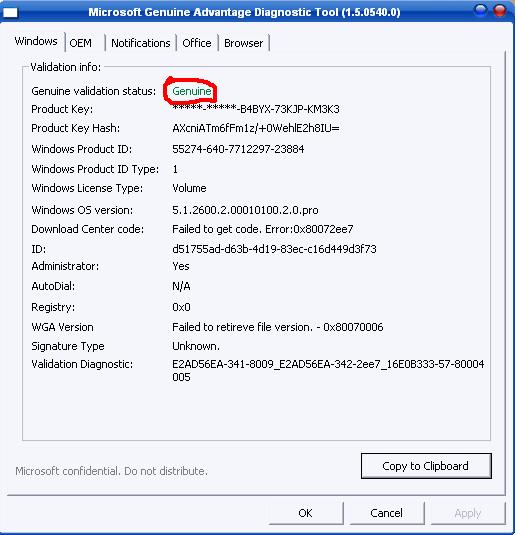
    7. Selesai,,,, Sekarang tinggal buka folder "tool untuk check originalitas windows" yang sudah di download dan di extract tadi, tinggal klik 2x programnya, jika muncul seperti gambar di bawah, berarti sobat telah sukses merubah windows bajakannya menjadi genuine..


    Horeee,,,, selesai,,, sekarang sobat bebas berselancar diinternet tanpa khawatir ketauan oleh Microsoft kalau windowsnya bajakan,, (hehe....)

    NB: jika tidak berhasil lakukan langkah2 diatas pada Account "Administrator" dan cobalah semua productkey yang diberikan tadi hingga berhasil, saya sudah buktikan sendiri dan berhasil,,, (jika tidak berasil jg, berarti anda belum beruntung,, hehehe,,, )

    Salam sukses,,,,,

    Jangan lupa mampir ke kolom komentarnya dulu ya sob,,, thanks,,,, :)
    readmore »»  

    Cara Membuat dan Mengatur Posisi Nomor Halaman di Word 2007

      Header Footer Group
    1. Pada Insert tab, Header & Footer, klik Page Number.
    2. Pilih letak nomor halaman:
      • Top of Page, untuk menempatkan nomor halaman di bagian atas (header).
      • Bottom of Page, untuk menempatkan nomor halaman di bagian bawah (footer).
      • Page Margins, untuk menempatkan nomor halaman di dekat marjin halaman.
      • Current Position, untuk menempatkan nomor halaman di posisi kursor.
    3. Klik bentuk nomor halaman yang diinginkan dari galeri.
    4. Tutup header/footer dengan mengklik ganda pada area dokumen atau klik tombol Close Header and Footer.

    Merubah Format Nomor Halaman

    1. Pada Design tab, Header & Footer, klik Page Number, dan kemudian klik Format Page Numbers.
      Page Number Format
    2. Misalnya, merubah dari format 1,2,3 ke format i,ii,iii.
    3. Klik ganda pada header/footer tempat nomor halaman berada untuk memunculkan Header & Footer Tools.
    4. Di kotak dialog PageNumber Format, bagian Number format, klik tanda panah dan pilih gaya penomoran yang diinginkan.
    5. Klik OK.

    Merubah Penomoran Halaman

    1. Klik ganda pada header/footer untuk memunculkan Header & Footer Tools.
    2. Pada Design tab, Header & Footer, klik Page Number, dan kemudian klik Format Page Numbers.
    3. Di kotak dialog PageNumber Format, bagian Page numbering, pillih:
      • Continue from previous section, untuk melanjutkan nomor halaman dari section sebelumnya.
      • Start at dan isi nomor pada kotak di sampingnya, untuk memulai penomoran dari nomor tertentu.
    4. Klik OK.

    Merubah Jenis dan Ukuran Font Nomor Halaman

    1. Klik ganda pada header/footer tempat nomor halaman berada untuk memunculkan Header & Footer Tools.
    2. Pilih/sorot nomor halaman.
    3. Pada mini toolbar yang muncul, lakukan format yang diinginkan.
      mini toolbar

    Membuat Letak Nomor Halaman Yang Berbeda Di Halaman Ganjil Dan Genap

    Different Odd Even Pages
    Seperti contoh di atas, kita akan membuat halaman ganjil memiliki nomor halaman di sebelah kanan. Pada halaman genap, nomor halaman di sebelah kiri.
    1. Klik ganda pada header/footer tempat nomor halaman berada untuk memunculkan Header & Footer Tools.
    2. Pada Design tab, grup Options, centang kotak Different Odd & Even Pages.
      Header Footer Option
    3. Pada halaman ganjil, buat nomor halaman di sebelah kanan.
    4. Kemudian pindah ke halaman genap, dan buat nomor halaman dengan posisi di sebelah kiri.
    5. Selanjutnya setiap kita menambah halaman baru, maka posisi nomor halaman akan mengikuti format yang telah dibuat.

    Membuat Letak Nomor Halaman Pertama Yang Berbeda Pada Setiap Bab

    Different First Page
    Seperti contoh pada gambar, halaman pertama pada setiap bab akan berbeda posisinya dengan halaman-halaman yang lain. Biasanya untuk pengaturan seperti ini, ada yang memisahkan setiap bab dalam dokumen yang berbeda.
    Tetapi dengan penggunaan section break maka kita dapat menggabungkan beberapa bab dalam dokumen yang sama.


    1. Klik ganda pada header/footer untuk memunculkan Header & Footer Tools.
    2. Pada Design tab, grup Options, centang kotak Different First Page.
    3. Pada halaman pertama, buat nomor halaman seperti contoh pada gambar.
    4. Kemudian pindah ke halaman kedua, dan beri nomor halaman di kanan atas.
    5. Selanjutnya kita akan membuat section baru untuk memisahkan antar bab.
    6. Taruh kursor di bagian yang ingin dibuat section baru (contoh pada gambar: di tulisan Chapter 2).
    7. Pada Page Layout tab, Page Setup, klik Breaks.
    8. Dalam grup Section Breaks , pilih jenis break Next Page. Sekarang lihat format nomor halaman pada section 2 akan sama dengan section 1.
    9. Selanjutnya bila kita ingin menambahkan bab baru, ikuti langkah 6-8.

    Membuat Format Nomor Halaman Yang Berbeda Dalam Dokumen Yang Sama

    Format Nomor Halaman Berbeda
    Seperti contoh pada gambar, halaman Daftar Isi menggunakan format angka romawi (i,ii, iii, dst) sedangkan isi menggunakan angka arab (1,2,3, dst).
    Pada bagian ini juga akan digunakan Section Break.
    1. Pisahkan antar bagian (Daftar Isi dan The Article) dengan section break. Pilih tipe break Next Page.
      Tip: Kita bisa membuat section break dahulu, baru kemudian mengetikkan isi dokumen. Tandai dengan judul masing-masing section.
    2. Pada Insert tab, Header & Footer, klik Page Number dan pilih Format Page Numbers.
    3. Pada bagian Number format, pilih format angka romawi. Setelah selesai klik OK.
    4. Ulangi langkah 2 dan sekarang pilih Bottom of Page untuk menyisipkan nomor halaman.
    5. Klik ganda pada footer di Section 2 (bagian The Article). Lihat contoh pada gambar.
      Page Number - Footer
    6. Selanjutnya pada grup Header & Footer, klik Page Number dan pilih Format Page Numbers.
    7. Pada Page numbering klik Start At dan ketikkan angka 1. Setelah selesai klik OK.

    Menghilangkan Nomor Halaman

    1. Pada Insert tab, grup Header & Footer, klik Page Number.
    2. Pilih Remove Page Numbers.
    3. Untuk menghapus secara manual, klik header/footer dan pilih nomor halaman. Kemudian tekan tombol Delete.
    4. Catatan: Jika ada membuat different first-page atau odd and even header/footer, atau memiliki section yang tidak terhubung, maka pastikan untuk menghapus setiap nomor halaman pada tiap header/footer.
    readmore »»  

    Cara Pengaturan Dua Monitor Secara Bersamaan di Windows 7


    Menggunakan multi monitor secara bersamaan memungkinkan pengguna komputer untuk memperoleh tampilan yang lebih luas. Semakin banyak monitor yang digunakan, maka semakin luas pula tampilan komputer. Dengan langkah ini, Anda bisa men-drag sebuah item dari satu monitor ke monitor lain. Namun bagaimana cara melakukan hal tersebut?


    Menghubungkan komputer dengan monitor
    Untuk menghubungkan laptop atau komputer dengan monitor, Anda bisa menggunakan port VGA, atau jenis port lain. Jika Anda memiliki komputer yang hanya dilengkapi dengan satu port VGA, Anda bisa memanfaatkan sebuah adapter.

    Konfigurasi multiple monitor
    Di Windows 7, Anda bisa menggunakan shortcut “Windows + P” untuk mengatur cara Anda dalam memakai monitor kedua Anda. Selanjutnya, akan muncul kotak dialogs seperti pada gambar di bawah.


    Terdapat empat pilihan untuk memakai monitor, yakni Disconnect Projector, Duplicate, Extend dan Projector only. Untuk percobaan kali ini, Anda harus memilih Extend
    Selain itu, terdapat pula cara lain yakni dengan klik kanan pada desktop dan memilih “Screen resolution”.


    Setelah itu akan muncul gambar seperti di bawah. Anda pun bisa mengatur resolusi layar pada halaman ini. Dan, yang terpenting, pada opsi Multiple Displays, Anda harus memilih “Extend these displays”.

    readmore »»  

    Mikrotik Hotspot Installation Guide

    You need to setup your Mikrotik router by using Winbox. Winbox is the graphical user interface for configuring the Mikrotik Router OS. You can get Winbox via The Dude. Once installed, click on Discover. Once the devices are discovered and displayed, you can right click on the Router OS select tools then select Winbox.
    1. First we need to define the first port for WAN connection so the router will connect to the internet via another router with DHCP.
    In winbox click IP > DHCP Client and Add DHCP Client to port ether1


    Posted Image

    2. Let's add the hotspot service to wlan Click IP > HotSpot and the Setup box, choose wlan1 as hotspot interface. You can accept default values but choose none for certificate. Leave the IP as it is (10.5.50.x). If you change this IP, the LOGIN and LOGOUT links will not work on your splash page.

    Posted Image

    3. The router should be placed in ap bridge mode.
    Click interface, double click wlan1, click Mode: and select ap bridge


    Posted Image

    4. You need to add our radius server as authentication and accounting server.
    In the hotspot profiles (IP > HotSpot > Profiles) choose your hotspot profile and allow radius in the radius tab, de-select cookie, allow http pap and chap.


    Posted Image

    Posted Image

    5. You need to define our radius server. Click Radius and the + sign to add our radius server.
    Click Servies > Hotspot, enter radius address: 195.228.75.174, Secret: hotsys123


    Posted Image

    6. You need to add the secondary radius server. Click Radius and the + sign.
    Click Servies > Hotspot, enter radius address: 85.25.152.132, Secret: hotsys123


    Posted Image

    7. We have to allow certain sites and servers for non authenticated users otherwise they can't buy access.
    In the section IP > HotSpot > Walled Garden, click on + sign and add the following domains to Dst. Host one by one:
    *.hotspotsystem.com
    *.worldpay.com
    *.paypal.com
    *.paypalobjects.com
    *.paypal-metrics.com
    *.altfarm.mediaplex.com
    *.akamaiedge.net
    paypal.112.2O7.net
    *.moneybookers.com
    *.adyen.com

    For Hotspot FREE SOCIAL locations: you must add 'www.apple.com' too!
    Then in the section IP > HotSpot > Walled Garden > IP List add the following IPs to Dst. Address one by one (if your Mikrotik doesn't allow netmask values (.0/24) you can skip the netmask value):
    194.149.46.0/24
    198.241.128.0/17
    66.211.128.0/17
    216.113.128.0/17
    70.42.128.0/17
    128.242.125.0/24
    216.52.17.0/24
    62.249.232.74
    155.136.68.77
    66.4.128.0/17
    66.211.128.0/17
    66.235.128.0/17
    88.221.136.146
    195.228.254.149
    195.228.254.152
    203.211.140.157
    203.211.150.204
    82.199.90.136/29
    82.199.90.160/27
    91.212.42.0/24


    Posted Image

    8. You need to syncronize the router's time with our server.
    Click on System > NTP Client. Enter primary and secondary NTP servers. To find NTP servers, go to http://www.pool.ntp.org/ and select the location's continent on the right side of the page. You'll find NTP servers there.
    Be sure to leave TimeZoneName: manual, and TimeZone: 00:00 in System > Clock. (Don't set your own timezone, because the router has to show the GMT time!)

    9. You need to change the router's NASID. The NASID setting in the Mikrotik is located under System > Identity. Default is 'MikroTik'.
    Change this the following way: OPERATORUSERNAME_LOCATIONNUMBER
    Example: Operator Username is 'globalhotspot', Location ID: '2', then NASID should be: 'globalhotspot_2'

    10. You have to customize Mikrotik's built-in login page. On the side menu go to Files, and find the login.html file under the 'hotspot' directory. Double click on the file and choose Backup.
    Open a simple text editor like notepad and copy and paste the following to the editor:

    Quote
    <html><head>
    <title>HotSpot System Login</title>
    </head>
    <body>
    <form name="redirect" action="https://customer.hot...tspotlogin.php" method="GET">

    <input type="hidden" name="res" value="notyet" />
    <input type="hidden" name="mac" value="$(mac)" />
    <input type="hidden" name="user" value="$(username)" />
    <input type="hidden" name="uamport" value="mikrotik" />
    <input type="hidden" name="userurl" value="$(link-orig)" />
    <input type="hidden" name="nasid" value="$(identity)" />
    <input type="hidden" name="uamip" value="$(server-address)" />
    <input type="hidden" name="error" value="$(error)" />
    <input type="hidden" name="chap-id" value="$(chap-id)" />
    <input type="hidden" name="chap-challenge" value="$(chap-challenge)" />

    </form>

    <script language="JavaScript">

    <!--

    document.redirect.submit();

    //-->

    </script>
    </body>
    </html>

    Save it as login.html to your Desktop.
    Drag and drop this login.html to your "hotspot" directory in the Winbox program.
    If you wish to use FTP you can FTP to your mikrotik router with the admin userid and password and replace the file there under the 'hotspot' directory.


    If you don't wish to redirect users to our nice splash page you can continue to use the router's built-in login page but in this case it is important to add a link to the internal page where your users can buy access or activate their prepaid cards. Click here for more information.

    11. You have to set the Login/Logout URL IP addresses in the Control Center. Log in to the Control Center with your Operator Username and password and go to Manage > Locations. Click on the location, then click on Modify Hotspot Data & Settings. In Splash Page Settings modify the Internal Login/Logout URL Set to Mikrotik. Make sure that 'Display Login Box on Main Splash Page' option is CHECKED.

    12. As the last step you have to add hourly checking for up status for the Router Alert feature.
    Go to System > Scheduler and add a new task by pressing the plus sign.
    Name: up
    Interval: 01:00:00
    On Event:
    Quote
    /tool fetch keep-result=no mode=http address=tech.hotspotsystem.com src-path=("up.php?mac=".[/interface ethernet get 0 mac-address]."&nasid=".[/system identity get name]."&os_date=Mikrotik&uptime=".[/system clock get time]."%20up%20".[/system resource get uptime].",%20load%20average:%20".[/system resource get cpu-load]."%")

    Policy: enable all
    Press Apply and OK.

    Posted Image

    That's all. You can setup hotspot service even on a wired connection. In this case you have to choose an ethernet port instead of wlan or you can setup hotspot on both ports.
    If you have successfully setup your mikrotik router you have to see a login window when connecting via wireless. You can log in with username admin, blank password.

    Sumber: ICO FORUM
    readmore »»  
    //SEO SCRIPT POWERED BY www.tutorialblogspot.com